Tư vấn bán hàng
Hà Nội
Các liên hệ - Hà Nội
01 . Tư vấn bán hàng
-
Zalo 0916660041 Ms Dung
-
Zalo 0912270988 Ms Hồng
-
Zalo 0916660504 Ms Diễm
- Email: tt05@tanphat.com.vn
02 . Chào hàng dự án
-
Zalo 0912270988 Ms Hồng
-
Zalo 0917886988 Mr.Han
- Email: tt06@tanphat.com.vn
03 . Hỗ trợ kỹ thuật
-
Zalo 0916660502 Mr.Thắng
-
Zalo 0914482633 CSKH
- Email: dvkh@tanphat.com.vn
Chúng tôi luôn mang đến giá cả ưu đãi đặc biệt cho các doanh nghiệp, bao gồm cả doanh nghiệp nước ngoài đầu tư trực tiếp (FDI) và các chuỗi cửa hàng bán lẻ. Chúng tôi sẵn sàng hợp tác cùng bạn để tiến tới thành công ! Xem thêm chính sách bán hàng. Xin vui lòng liên hệ với chúng tôi!
VP Hà Nội: Số 41 ngõ 117 Thái Hà, Phường Đống Đa, TP Hà Nội I Thời gian làm việc: Từ 8h-17h30 Thứ 2 đến Thứ 7 hàng tuần
Hồ Chí Minh
Các liên hệ - Hồ Chí Minh
01 . Tư vấn bán hàng
-
Zalo 0916789025 Ms.Yến
-
Zalo 0916660504 Ms.Diễm
-
Zalo 0941581166 Ms Vân
- Email: hcm@tanphat.com.vn
02 . Chào hàng dự án
-
Zalo 0912270988 Ms Hồng
-
Zalo 0917886988 Mr.Hán
- Email: duan@tanphat.com.vn
03 . Hỗ trợ kỹ thuật
Chúng tôi luôn mang đến giá cả ưu đãi đặc biệt cho các doanh nghiệp, bao gồm cả doanh nghiệp nước ngoài đầu tư trực tiếp (FDI) và các chuỗi cửa hàng bán lẻ. Chúng tôi sẵn sàng hợp tác cùng bạn để tiến tới thành công ! Xem thêm chính sách bán hàng. Xin vui lòng liên hệ với chúng tôi!
VP HCM: Số 226 Nguyễn Phúc Nguyên, Phường Nhiêu Lộc, TP HCM I Thời gian làm việc: Từ 8h-17h30 Thứ 2 đến Thứ 6 và sáng thứ 7

Có 0 sản phẩm trong giỏ hàng
Tổng cộng:
(Số lượng: 0 sản phẩm)
0₫
Sản phẩm yêu thích
HƯỚNG DẪN SỬ DỤNG PHẦN MỀM CHẤM CÔNG WISE EYE ON39
Wise Eye ON39 là phần mềm quản lý chấm công được sử dụng với nhiều dòng máy chấm công vân tay, thẻ từ và nhận diện khuôn mặt.
Phần mềm hỗ trợ quản lý nhân viên, kết nối máy chấm công, tải dữ liệu, thiết lập ca và lịch làm việc, xử lý dữ liệu chấm công và xuất báo cáo. Qua đó, doanh nghiệp có thể theo dõi thời gian làm việc của nhân viên và quản lý dữ liệu chấm công thuận tiện hơn.
Trong bài viết này, Tân Phát hướng dẫn sử dụng Wise Eye ON39 theo từng bước và từng thao tác cụ thể, từ khai báo máy chấm công đến xuất báo cáo.
Trước khi sử dụng, bạn cần tải và cài đặt phần mềm Wise Eye ON39 trên máy tính.
Phiên bản: WISE EYE ON39 SERVER
Tải bài viết HDSD phần mềm On39
Sau khi cài đặt hoàn tất, mở phần mềm và thực hiện lần lượt các bước dưới đây.
Bước 1: Khai báo máy chấm công
Đây là bước thiết lập kết nối giữa phần mềm Wise Eye ON39 và máy chấm công.
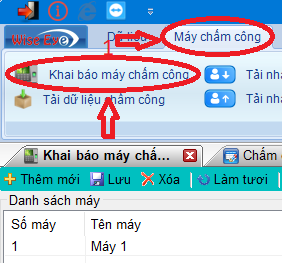
- Thao tác 1: Mở phần khai báo máy chấm công
Trên phần mềm chọn: Máy chấm công → Khai báo máy chấm công
- Thao tác 2: Khai báo máy chấm công
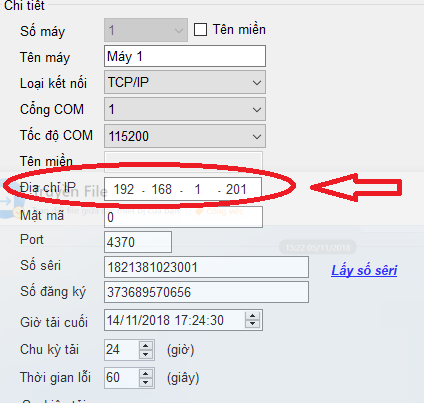
- Thao tác 3: Kiểm tra địa chỉ IP trên phần mềm
Kiểm tra địa chỉ IP của máy chấm công đang được khai báo trên Wise Eye ON39.
- Thao tác 4: Kiểm tra địa chỉ IP trên máy chấm công
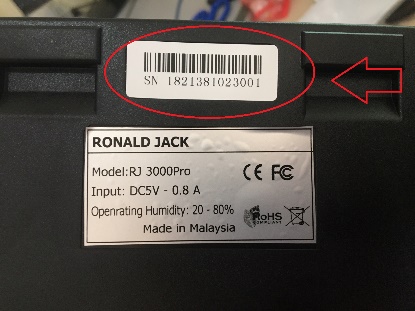
Trên máy chấm công, kiểm tra địa chỉ IP đang được thiết lập.
Địa chỉ IP khai báo cho thiết bị trên Wise Eye ON39 phải đúng với địa chỉ IP của máy chấm công. Đồng thời, máy tính và máy chấm công phải được cấu hình mạng phù hợp để có thể kết nối với nhau.
Nếu địa chỉ IP trên phần mềm chưa đúng, hãy sửa lại theo địa chỉ IP thực tế của máy chấm công.
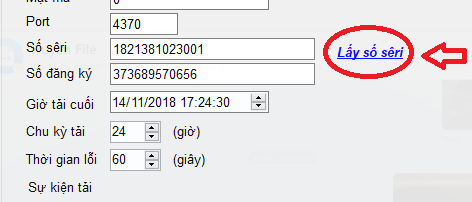
- Thao tác 5: Lấy số Seri
Tại phần khai báo máy, nhấn Lấy số Seri.
Nếu kết nối thành công, phần mềm sẽ tự động lấy số Seri của máy chấm công.
Đối chiếu số Seri hiển thị trên phần mềm với số Seri được in trên tem của máy chấm công.
- Thao tác 6: Nhập số đăng ký
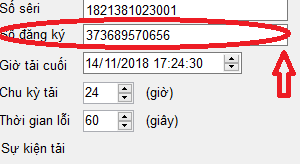
Nhập Số đăng ký do nhà cung cấp phần mềm cung cấp vào ô tương ứng.
- Thao tác 7: Lưu máy chấm công
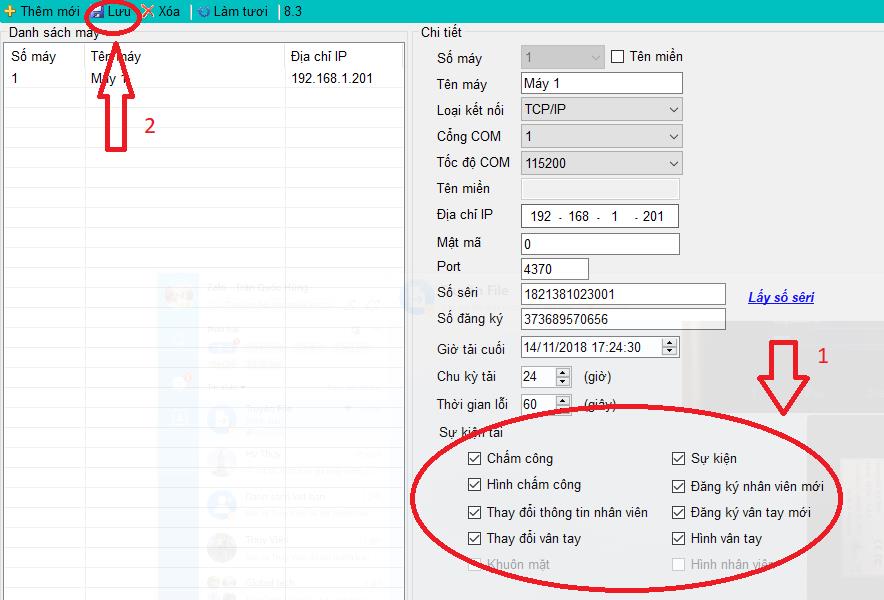
Chọn các thông số hoặc sự kiện cần tải, sau đó nhấn Lưu máy.
Nếu thiết lập chính xác, phần mềm sẽ thông báo cập nhật thành công.
Bước 2: Tải dữ liệu nhân viên từ máy chấm công về máy tính
Trước khi thực hiện bước này, thông tin nhân viên cần được đăng ký trên máy chấm công bằng vân tay, thẻ, mật mã hoặc khuôn mặt tùy theo loại thiết bị.
- Thao tác 8: Tải nhân viên từ máy chấm công về máy tính
Chọn: Máy chấm công > Tải nhân viên về máy tính > Duyệt nhân viên > Chọn nhân viên > Thực hiện cập nhật
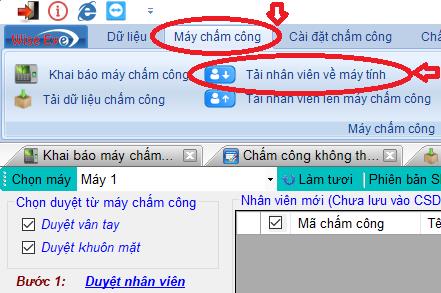
- Thao tác 9: Duyệt danh sách nhân viên
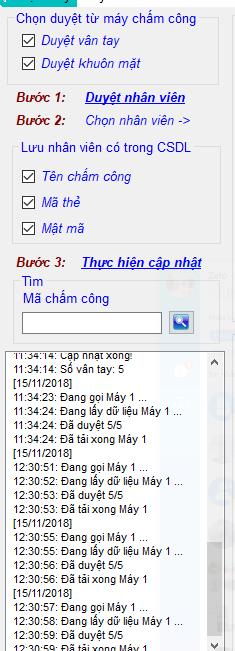
- Sau khi thực hiện cập nhật, dữ liệu sẽ được chuyển xuống tab dưới
- Nhấn Duyệt nhân viên để phần mềm đọc danh sách nhân viên hiện có trên máy chấm công.
- Sau khi danh sách xuất hiện, chọn những nhân viên cần tải về.
- Tích chọn các dữ liệu cần lấy từ máy chấm công như thông tin nhân viên, vân tay, thẻ hoặc các dữ liệu liên quan.
- Sau khi cập nhật hoàn tất, kiểm tra danh sách và dữ liệu nhân viên đã được chuyển về phần mềm.
- Kiểm tra dữ liệu nhân viên sau khi cập nhật
Bước 3: Khai báo công ty, phòng ban và nhân viên
Sau khi tải nhân viên về máy tính, tiếp tục thiết lập cơ cấu công ty và hoàn thiện thông tin nhân viên.
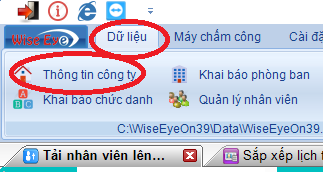
- Thao tác 10: Khai báo thông tin công ty
Chọn: Dữ liệu → Thông tin công ty
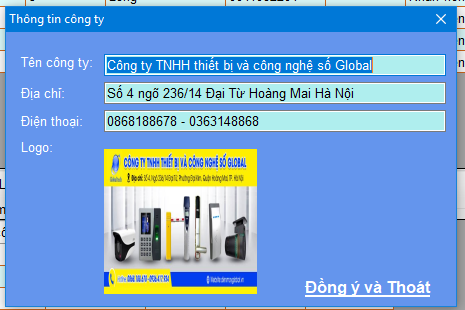
Nhập các thông tin cần thiết của doanh nghiệp và nhấn Đồng ý để lưu.
- Khai báo thông tin công ty
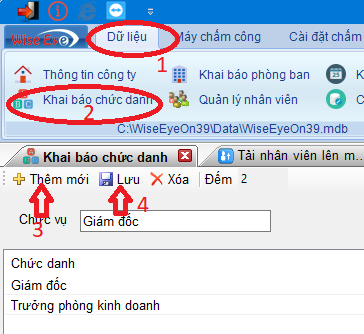
- Khai báo chức danh: như Giám đốc, Trưởng phòng, Nhân viên kinh doanh, Nhân viên kỹ thuật...
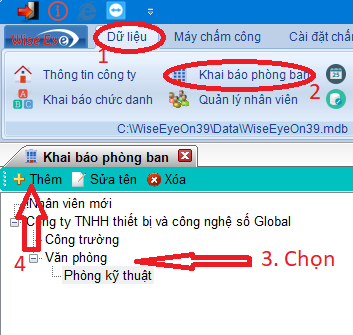
- Khai báo phòng ban: chọn bộ phận cấp trên, sau đó thêm các phòng ban hoặc bộ phận trực thuộc.
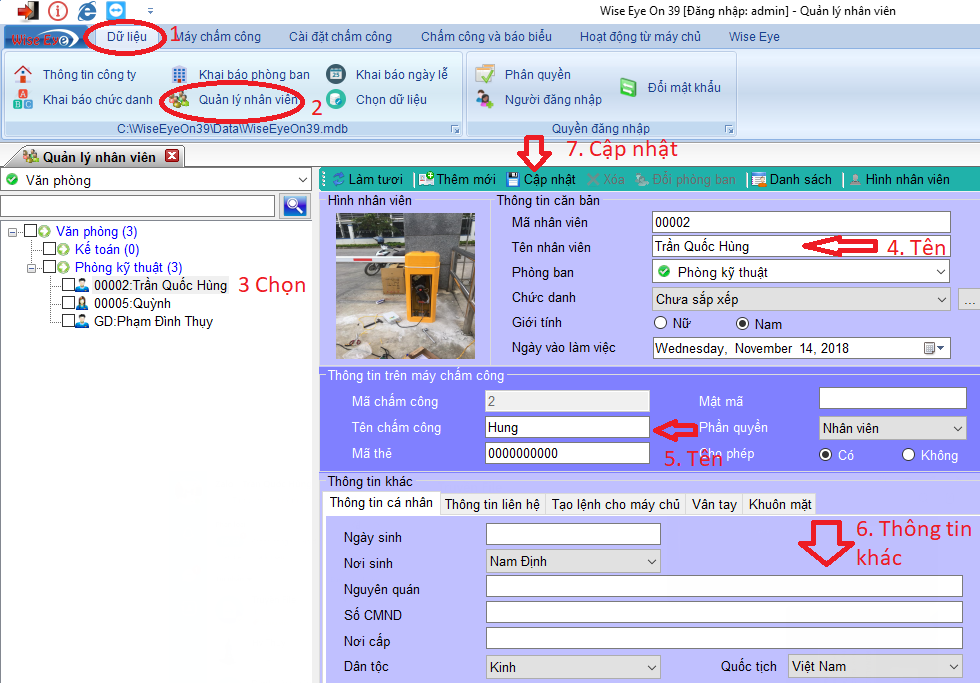
- Cập nhật thông tin nhân viên
Chọn: Dữ liệu > Khai báo phòng ban > Chọn bộ phận lớn > Thêm phòng ban dưới cấp
Chọn nhân viên trong danh sách và cập nhật các thông tin cần thiết như:
- Họ và tên
- Tên chấm công
- Phòng ban
- Chức danh
- Các thông tin nhân viên khác
Dữ liệu > Quản lý nhân viên > Chọn trong danh sách đổ xuống > Sửa thêm tên nhân viên, tên chấm công và các thông tin khác > Cập nhật
Sau khi hoàn thành, nhấn Cập nhật để lưu.
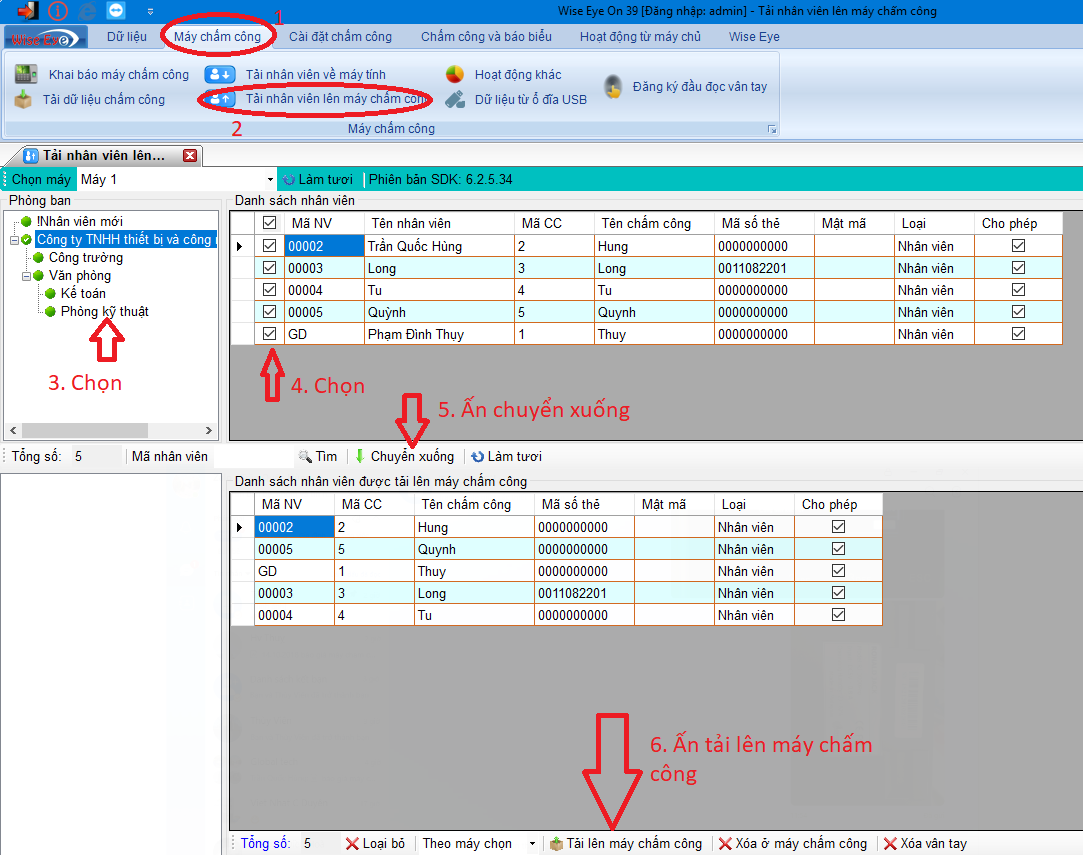
Máy chấm công > Tải nhân viên lên máy chấm công > Chọn phòng ban > Chọn nhân viên > Ấn chuyển xuống > Bấm tải lên máy chấm công
Bước 4: Cập nhật nhân viên từ phần mềm lên máy chấm công
Sau khi chỉnh sửa hoặc hoàn thiện thông tin nhân viên trên Wise Eye ON39, có thể tải lại dữ liệu từ phần mềm lên máy chấm công.
Máy chấm công > Tải nhân viên lên máy chấm công > Chọn phòng ban > Chọn nhân viên > Ấn chuyển xuống > Bấm tải lên máy chấm công
Bước 5: Khai báo ca và lịch trình làm việc
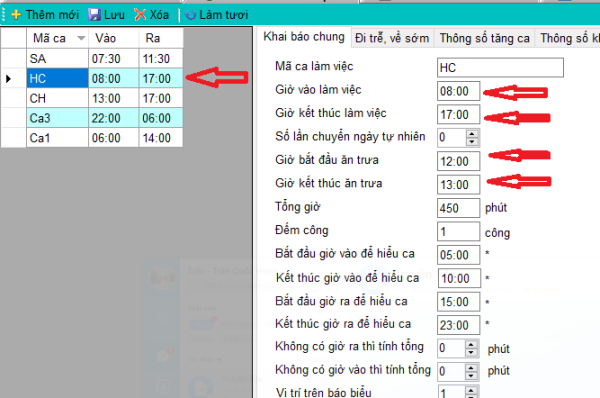
- Thao tác 11: Khai báo ca làm việc
Chọn: Cài đặt chấm công > Khai báo ca làm việc
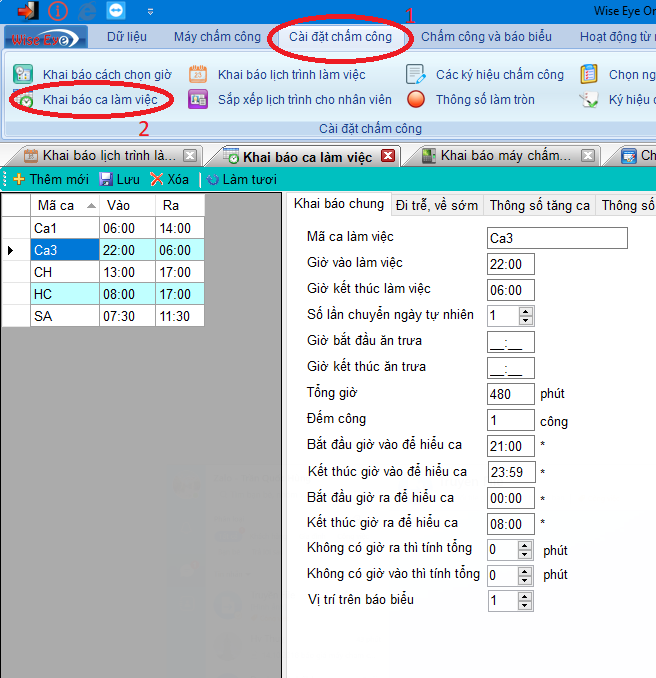
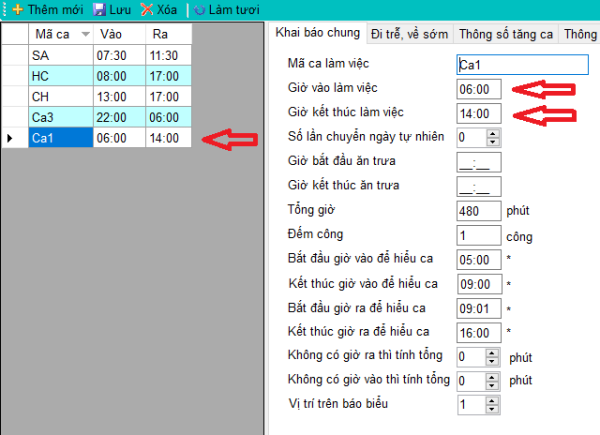
Cài đặt thời gian của từng ca:
- Ca Hành chính:
- Giờ vào làm việc
- Giờ kết thúc làm việc
- Giờ bắt đầu nghỉ trưa
- Giờ kết thúc nghỉ trưa
- Các ca khác: đặt thời gian bắt đầu và kết thúc
- Thao tác 12: Khai báo lịch trình làm việc
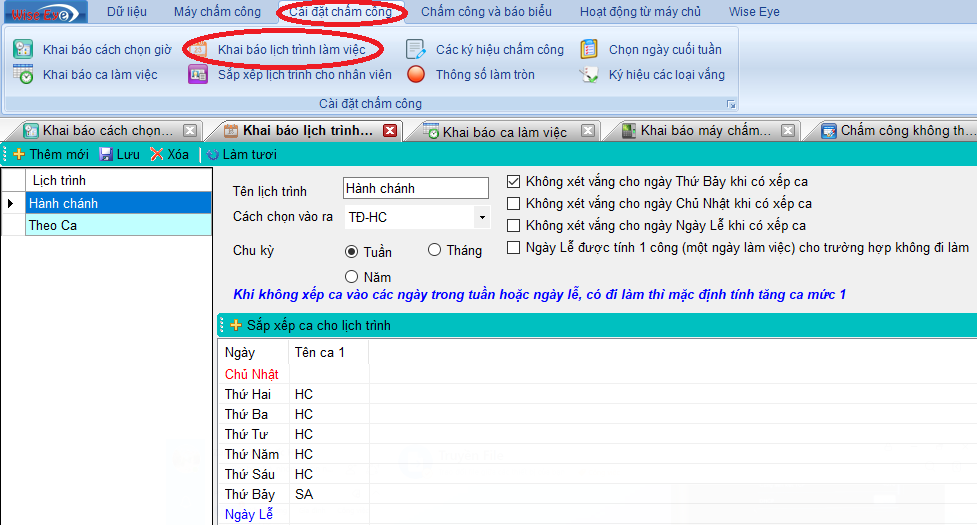
Sau khi tạo ca, cần thiết lập lịch trình để xác định nhân viên làm ca nào vào từng ngày trong tuần.
- Chọn: Cài đặt chấm công > Khai báo lịch trình làm việc
- Có 2 lịch trình làm việc chính là “Hành chính” và “Theo ca”
- Nếu muốn tạo mới thêm: ấn vào “thêm mới”
- Thông thường, ta có thể sửa trực tiếp theo 2 lịch trình có sẵn
- Ví dụ: Lựa chọn ca hành chính > Chu kỳ tuần > Sắp xếp ca cho lịch trình
- Thao tác 13: Sắp xếp lịch trình cho nhân viên
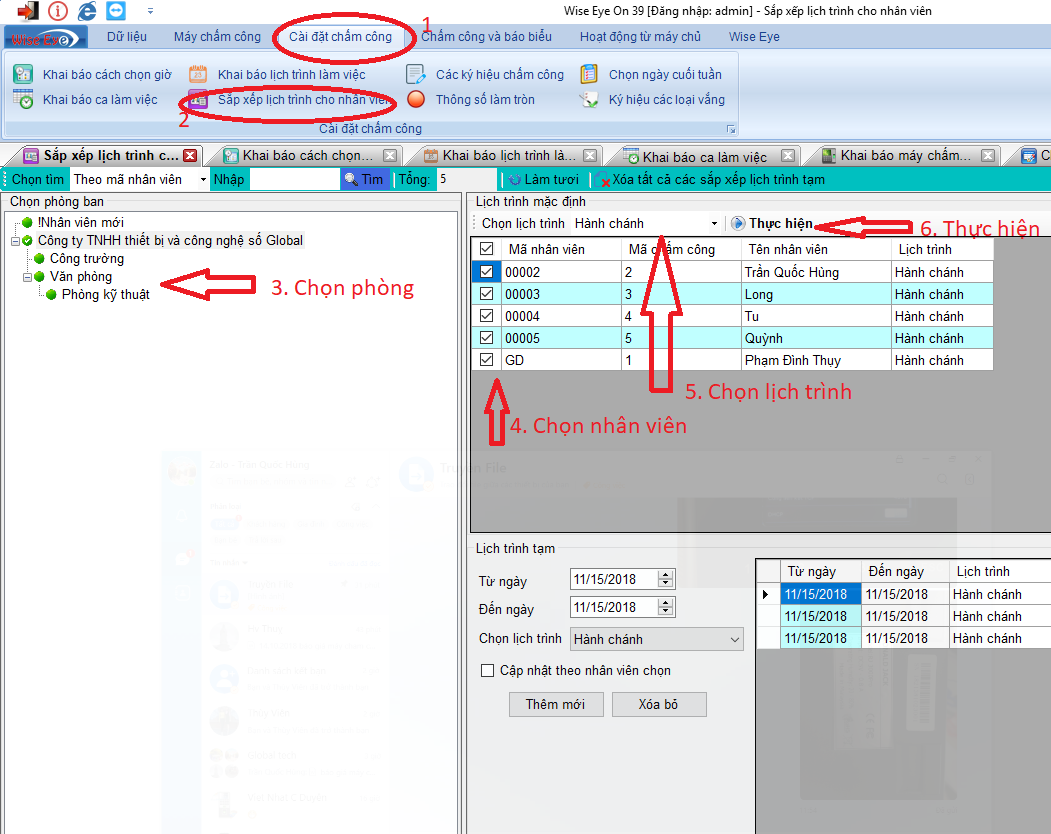
Wise Eye ON39 thường có hai dạng lịch trình chính:
- Hành chính
- Theo ca
Nếu cần lịch trình riêng, chọn Thêm mới. Nếu doanh nghiệp sử dụng lịch làm việc thông thường, có thể chỉnh sửa trực tiếp các lịch trình có sẵn.
Bước 6: Tải dữ liệu chấm công
Sau một khoảng thời gian làm việc hoặc vào cuối tuần, cuối tháng, cần tải dữ liệu từ máy chấm công về Wise Eye ON39.
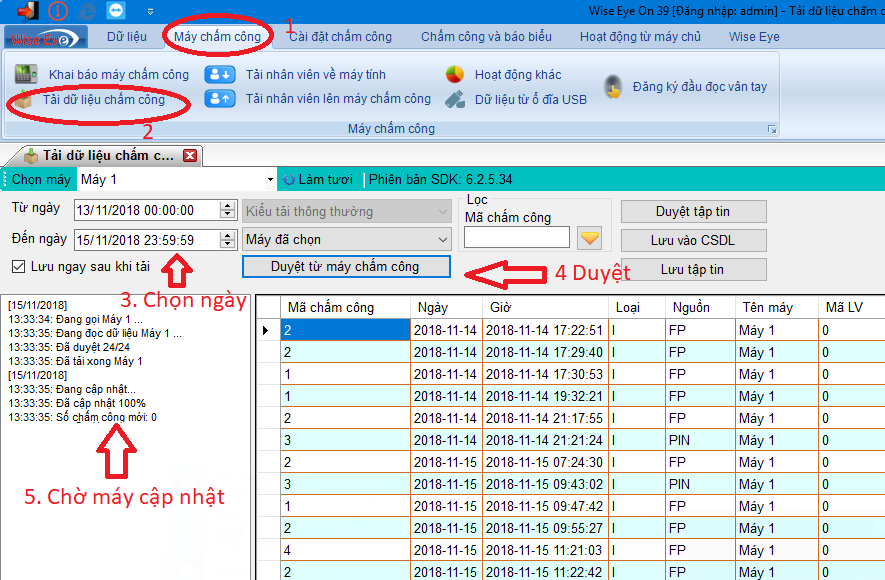
- Thao tác 14: Tải dữ liệu chấm công từ máy về máy tính
- Chọn: Máy chấm công > Tải dữ liệu chấm công > Chọn ngày tháng > Duyệt từ máy chấm công > Chờ máy cập nhật
- Chờ quá trình cập nhật đạt 100% trước khi đóng cửa sổ.
Bước 7: Xem và xuất báo cáo chấm công
Sau khi tải dữ liệu, có thể kiểm tra kết quả chấm công và xuất báo cáo.
- Thao tác 15: Chọn ngày và xem công
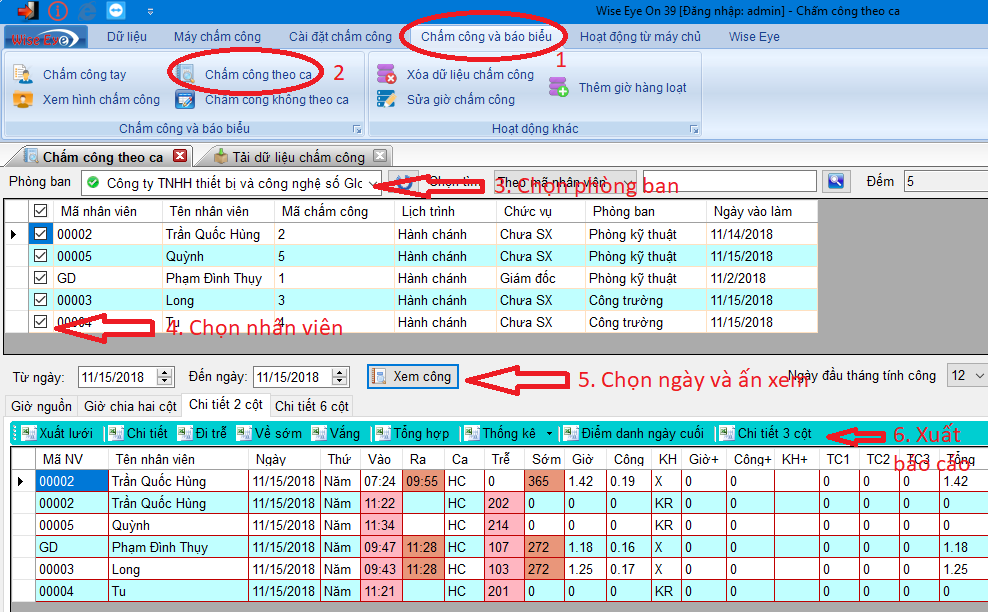
Chấm công và báo biểu > Chấm công theo ca > Chọn phòng ban > Chọn nhân viên > Chọn ngày và xem công > Xuất các file báo cáo theo nhiều mẫu khác nhau
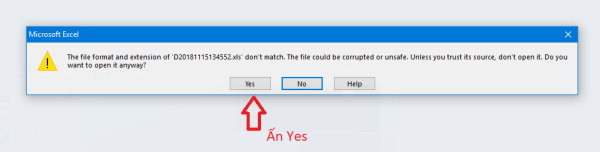
Khi xuất báo cáo ấn yes để ghi file
Khi xuất báo cáo ấn yes để ghi file
Khi xuất báo cáo ấn yes để ghi file
Thao tác 1: Mở chức năng chấm công theo ca
Chọn:
Chấm công và báo biểu → Chấm công theo ca
Thao tác 2: Chọn nhân viên và thời gian
Thực hiện:
Chọn phòng ban → Chọn nhân viên → Chọn khoảng thời gian → Xem công
Kiểm tra kết quả chấm công trước khi xuất báo cáo.
Thao tác 2: Xem kết quả chấm công
Thao tác 3: Chọn mẫu báo cáo
Wise Eye ON39 hỗ trợ nhiều mẫu báo cáo. Chọn mẫu phù hợp với nhu cầu quản lý của doanh nghiệp và thực hiện xuất file.
Thao tác 3: Xem và xuất file báo cáo
Thao tác 4: Lưu báo cáo
Khi phần mềm hiển thị thông báo xác nhận ghi file, chọn Yes để lưu.
Thao tác 4: Xác nhận ghi file báo cáo
Bước 8: Xử lý khi không xuất được file báo cáo
Trong một số trường hợp, phần mềm không thể ghi hoặc xuất file báo cáo do quyền truy cập thư mục trên Windows hoặc vị trí lưu dữ liệu.
Thao tác 1: Kiểm tra vị trí lưu dữ liệu
Nếu phần mềm hoặc file dữ liệu đang được lưu tại vị trí bị Windows hạn chế quyền ghi, có thể chuyển dữ liệu sang ổ đĩa hoặc thư mục phù hợp khác.
Thao tác 2: Chọn lại file dữ liệu
Nếu thay đổi vị trí file dữ liệu, trên Wise Eye ON39 chọn:
Dữ liệu → Chọn dữ liệu
Thao tác 3: Chọn đường dẫn mới
Chọn đường dẫn đến file dữ liệu tại vị trí mới.
Thao tác 3: Chọn lại đường dẫn file dữ liệu
Thao tác 4: Kiểm tra và kết nối
Chọn:
Kiểm tra kết nối → Kết nối
Sau khi kết nối thành công, kiểm tra lại thông tin nhân viên và dữ liệu chấm công trước khi tiếp tục sử dụng.
Quy trình sử dụng Wise Eye ON39
Đối với lần thiết lập đầu tiên, nên thực hiện theo trình tự:
Khai báo máy chấm công → Tải nhân viên về máy tính → Khai báo công ty/phòng ban → Cập nhật nhân viên → Tải nhân viên lên máy → Khai báo ca → Khai báo lịch trình → Gán lịch cho nhân viên → Tải dữ liệu chấm công → Kiểm tra và xuất báo cáo.
Sau khi hệ thống đã được thiết lập đầy đủ, công việc chấm công định kỳ sẽ đơn giản hơn:
Tải dữ liệu chấm công → Kiểm tra dữ liệu → Xử lý chấm công → Xuất báo cáo.
Lưu ý khi sử dụng Wise Eye ON39
Nên sao lưu file dữ liệu Wise Eye ON39 định kỳ, đặc biệt trước khi cài đặt lại Windows, chuyển máy tính hoặc thay đổi vị trí lưu dữ liệu.
Khi thay đổi địa chỉ IP của máy chấm công hoặc hệ thống mạng, cần kiểm tra lại cấu hình kết nối trên phần mềm.
Trước khi tải dữ liệu nhân viên từ phần mềm lên máy chấm công, cần kiểm tra đúng thiết bị và đúng danh sách nhân viên để tránh cập nhật nhầm dữ liệu.
Khi xuất báo cáo, nên kiểm tra ca làm việc, lịch trình, thời gian áp dụng và dữ liệu vào/ra trước khi sử dụng kết quả để tính công hoặc tính lương.
Khách hàng hết thời gian bảo hành tham khảo CHÍNH SÁCH BẢO HÀNH VÀ HỖ TRỢ MCC
👉 Hãy bấm "Quan tâm" để nhận được thêm nhiều bài viết hữu ích được cập nhật thường xuyên.
- WISE EYE ON39
- PHẦN MỀM WISE EYE ON39
- Wise Eye ON39 Server
- Phần mềm chấm công Wise Eye
- PHẦN MỀM chấm công on39
- Phần mềm chấm công
- Hướng dẫn Wise Eye ON39
- HƯỚNG DẪN SỬ DỤNG WISE EYE ON39
- Hướng dẫn cài đặt Wise Eye ON39
- Cài đặt phần mềm chấm công
- Cài đặt máy chấm công
- Khai báo máy chấm công
- Kết nối máy chấm công
- Tải dữ liệu chấm công
- Tải nhân viên máy chấm công
- Cài đặt ca làm việc
- Khai báo ca chấm công
- Quản lý nhân viên chấm công
- Xuất báo cáo chấm công
- Phần mềm quản lý chấm côn
Bài viết liên quan
Tin tức mới


Thêm sản phẩm vào giỏ hàng thành công!
