Tư vấn bán hàng
Hà Nội
Các liên hệ - Hà Nội
01 . Tư vấn bán hàng
-
Zalo 0916660041 Ms Dung
-
Zalo 0912270988 Ms Hồng
-
Zalo 0916660504 Ms Diễm
- Email: tt05@tanphat.com.vn
02 . Chào hàng dự án
-
Zalo 0912270988 Ms Hồng
-
Zalo 0917886988 Mr.Han
- Email: tt06@tanphat.com.vn
03 . Hỗ trợ kỹ thuật
-
Zalo 0916660502 Mr.Thịnh
-
Zalo 0914482633 CSKH
- Email: dvkh@tanphat.com.vn
Chúng tôi luôn mang đến giá cả ưu đãi đặc biệt cho các doanh nghiệp, bao gồm cả doanh nghiệp nước ngoài đầu tư trực tiếp (FDI) và các chuỗi cửa hàng bán lẻ. Chúng tôi sẵn sàng hợp tác cùng bạn để tiến tới thành công ! Xem thêm chính sách bán hàng. Xin vui lòng liên hệ với chúng tôi!
VP Hà Nội: Số 41 ngõ 117 Thái Hà, Phường Đống Đa, TP Hà Nội I Thời gian làm việc: Từ 8h-17h30 Thứ 2 đến Thứ 7 hàng tuần
Hồ Chí Minh
Các liên hệ - Hồ Chí Minh
01 . Tư vấn bán hàng
-
Zalo 0916789025 Ms.Yến
-
Zalo 0916660504 Ms.Diễm
-
Zalo 0941581166 Ms Vân
- Email: hcm@tanphat.com.vn
02 . Chào hàng dự án
-
Zalo 0912270988 Ms Hồng
-
Zalo 0917886988 Mr.Hán
- Email: duan@tanphat.com.vn
03 . Hỗ trợ kỹ thuật
-
Zalo 0917881961 Mr.Quốc
- Email: dvkh@tanphat.com.vn
Chúng tôi luôn mang đến giá cả ưu đãi đặc biệt cho các doanh nghiệp, bao gồm cả doanh nghiệp nước ngoài đầu tư trực tiếp (FDI) và các chuỗi cửa hàng bán lẻ. Chúng tôi sẵn sàng hợp tác cùng bạn để tiến tới thành công ! Xem thêm chính sách bán hàng. Xin vui lòng liên hệ với chúng tôi!
VP HCM: Số 226 Nguyễn Phúc Nguyên, Phường Nhiêu Lộc, TP HCM I Thời gian làm việc: Từ 8h-17h30 Thứ 2 đến Thứ 6 và sáng thứ 7

Có 0 sản phẩm trong giỏ hàng
Tổng cộng:
(Số lượng: 0 sản phẩm)
0₫
Sản phẩm yêu thích
4 cách khắc phục lỗi không nhận bàn phím laptop đơn giản nhất
Bàn phím laptop là một trong những linh kiện vô cùng quan trọng giúp người dùng có thể “giao tiếp” với máy tính một cách dễ dàng. Thế nhưng bỗng nhiên máy tính của bạn không nhận bàn phím laptop và bạn không biết cách khắc phục lỗi này như thế nào?
4 cách khắc phục lỗi không nhận bàn phím laptop đơn giản nhất
Trong bài viết này, sẽ chia sẻ tới các bạn 4 cách khắc phục lỗi không nhận bàn phím laptop đơn giản mà bạn hoàn toàn có thể áp dụng tại nhà.
Lưu ý: Bạn cần xem xét chính xác xem laptop không nhận một vài phím hay không nhận cả bàn phím bởi các phương pháp dưới đây là dành cho trường hợp không nhận cả bàn phím.
Khởi động lại máy
Một trong những nguyên nhân phổ biến gây ra tình trạng không nhận bàn phím laptop là xung đột phần mềm và cách khắc phục hiệu quả nhất trong trường hợp này là khởi động lại máy. Do đó, thao tác đầu tiên bạn cần thực hiện là khởi động lại máy và biết đâu chính thao tác đơn giản này lại giúp bạn có thể loại bỏ lỗi.
Cập nhật Driver bàn phím
Nhiều khi nguyên nhân có thể đến từ lỗi Driver, có khả năng là Driver bàn phím cũ của bạn không còn thích hợp với hệ điều hành hiện tại nữa hoặc bạn đã cài Driver bàn phím mới cho máy nhưng không cài đủ.
Hướng dẫn cập nhật Driver bàn phím
Bước 1: Mở bàn phím ảo trên màn hình như sau:
- Nhấn vào Start và chọn All Programs.
- Tiếp theo, chọn Accessories.
- Sau nhấn vào mục Ease of Access, chọn tiếp vào phần On-Screen Keyboard bên dưới.
Bước 2: Truy cập Device Manager bằng cách tìm kiếm trong khung tìm kiếm của Start.
Bước 3: Tại cửa sổ Device Manager, bạn tìm kiếm và nhấn vào hình tam giác cạnh dòng chữ Keyboards.
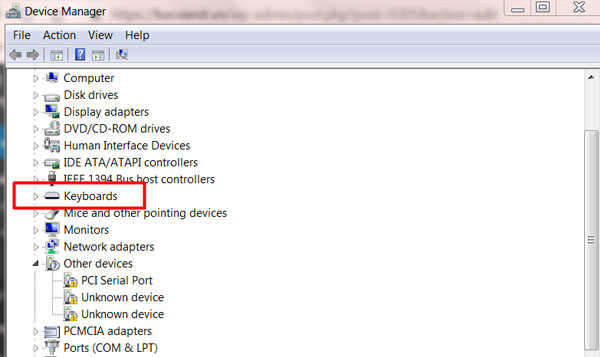
Cập nhật Driver bàn phím
Bước 4: Khi đó, bạn có thể thấy tên của loại bàn phím mà bạn đang sử dụng. Bạn chỉ cần click chuột phải vào nó và chọn Update Driver Software để cập nhật Driver.
Bước 5: Khởi động lại máy để kích hoạt Driver bàn phím mới là xong.
Tùy chỉnh cài đặt bàn phím laptop
Lưu ý: Phương pháp này chỉ áp dụng cho Windows 8 trở lên.
Hướng dẫn tùy chỉnh cài đặt bàn phím laptop như sau:
Bước 1: Trong Start Menu, bạn chọn vào Settings.
Bước 2: Bạn chọn vào mục Ease of Access.
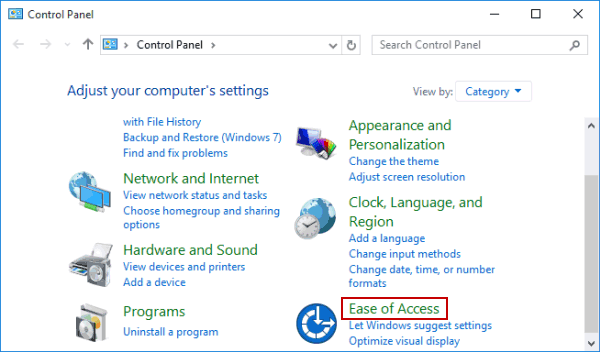
Ease of Access
Bước 3: Tại cửa sổ Ease of Access, bạn có thể nhìn thấy mục Keyboard nằm phía bên trái khung cửa sổ. Bạn click vào đó để thiết lập cho bàn phím laptop.
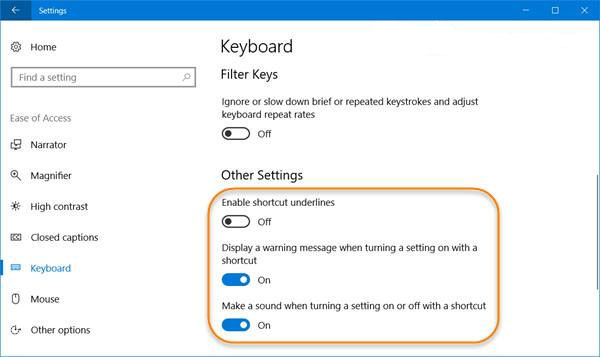
Tùy chỉnh cài đặt bàn phím laptop
Bước 4: Bạn tìm đến mục Filter Keys và thiết lập như sau:
- Ignore or slow down brief or repeated keystrokes and adjust keyboard repeat rates: ON.
- Display the Filter Keys icon on the task bar: OFF.
Chạy phần mềm diệt Virus cho máy tính
Có thể nói Virus là “kẻ thù không đội trời chung” của laptop bởi nó chính là tác nhân gây ra rất nhiều lỗi cho laptop và trong đó có lỗi không nhận bàn phím laptop. Do đó, hãy chạy các phần mềm diệt virus để loại bỏ các con virus độc hại và bảo vệ máy tính bạn tốt nhất.
Trên đây là chia sẻ về 4 cách sửa lỗi không nhận bàn phím laptop. Hi vọng chúng giúp ích cho bạn trong quá trình sử dụng máy tính cũng như trong học tập. Chúc bạn thành công!
👉 Hãy bấm "Quan tâm" để nhận được thêm nhiều bài viết hữu ích được cập nhật thường xuyên.
Tin tức mới


Thêm sản phẩm vào giỏ hàng thành công!
